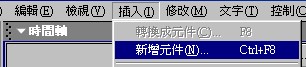
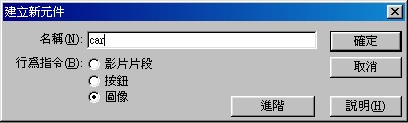
在元件編輯區內繪畫一小車子
(注意 + 的位置可影響元件的旋轉及方向等... )

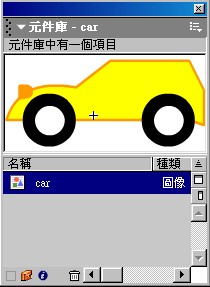
按「視窗」- 「元件庫」(或按 F11) 開啟元件庫
從元件庫內直接拖拉圖像「car」至場景內,把圖層更名為「車」
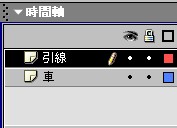
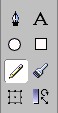
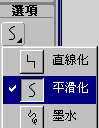
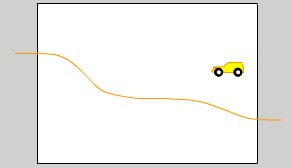
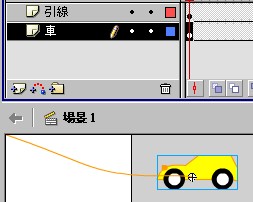
在「車」圖層的第 1 影格上,把車子移至引線的開端,車子的中心點會自動緊貼在引線上的
(注意:車子內的 + 為車子的中心點
及工具列上的磁石是作用中的 )
)
| 回「flash 自學篇」目錄 | ||
| 1. | 新增元件為圖像,並給予適當名稱 | |
|
||
| 2. | 在元件編輯區內繪畫一小車子 (注意 + 的位置可影響元件的旋轉及方向等... ) |
|
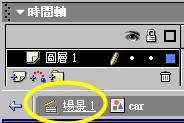
| 3. | 按場景按鈕,返回場景 | |
| 4. | 按「視窗」- 「元件庫」(或按 F11) 開啟元件庫 從元件庫內直接拖拉圖像「car」至場景內,把圖層更名為「車」 |
|
| 5. | 插入新圖層,並更名為「引線」 | |
| 6. | 用鉛筆工具,鉛筆平滑化繪畫一條平滑曲線 |
|
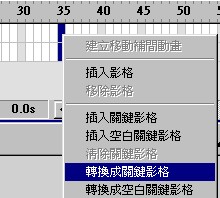
| 7. | 在「車」及「引線」兩圖層上,點選第 35 格上,同時把它們「轉換成關鍵影格」 | |
| 8. | 在「車」圖層的第 1 影格上,把車子移至引線的開端,車子的中心點會自動緊貼在引線上的 (注意:車子內的 + 為車子的中心點 及工具列上的磁石是作用中的 |
|
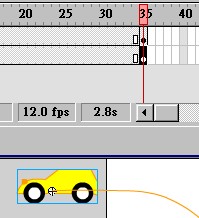
| 9. | 在「車」圖層的第 35 影格上,把車子移至引線的末端,車子的中心點會自動緊貼在引線上的 | |
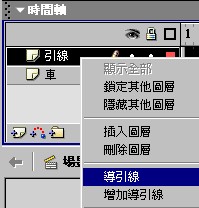
| 10. | 選取「引線」圖層,右擊,把「引線」圖層轉變為「導引線」 | |
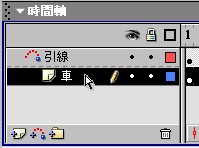
| 11. | 把「車」圖層拖拉到「導引線」層中 | |
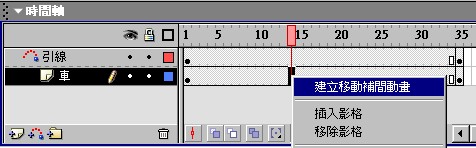
| 12. | 在「車」圖層的第 2 影格至第 34 影格中任何一格,右擊,選取「建立移動補間動畫」 | |
| 13. | 按「enter」試試... | |
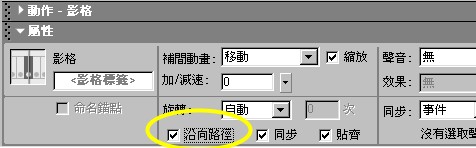
| 14. | 點選「車」圖層的第 2 影格至第 34 影格中任何一格,在屬性視窗中,點選「沿向路徑」,再試試看... | |
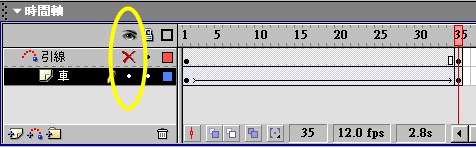
| (注意可把「引線」圖層隱藏起來) | |